名刺ページ
タグに書くのは、名刺ページの URL
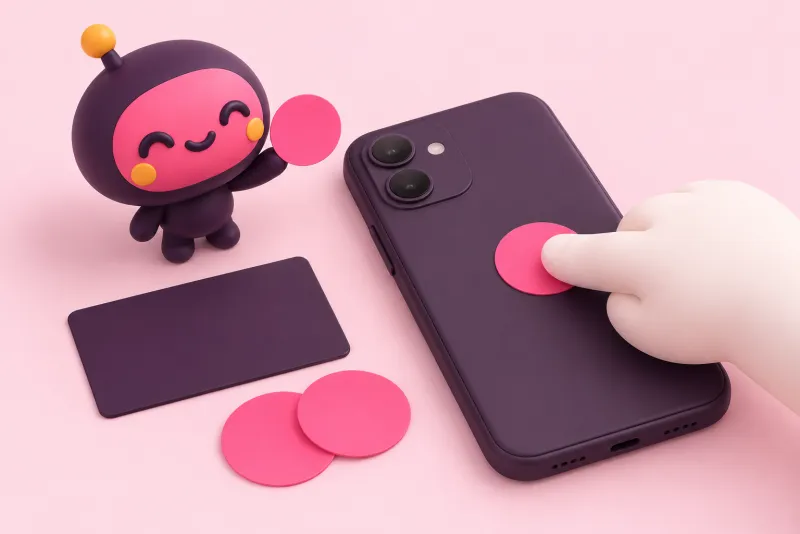
タグには、あなたの名刺ページの URL を 1 つ書き込みます。かざすと、相手のスマホのブラウザで名刺ページが開きます。
- 相手のスマホにアプリは要りません
- 相手は自分の紙の名刺を撮って交換できます
- 同じ名刺ページは QR でも開きます
- 名刺ページの内容を変えても、タグを書き直す必要はありません
名刺ページができていれば、書き込みは数秒です。
URL を書き込める NFC のタグ・シール・カード (NTAG213 など) を、自分で用意します。当社では販売していません。
Android の Chrome で管理画面 (/my) を開き、「NFC タグに書き込む」を押して、タグをスマホの背面にかざします。
タグにスマホをかざして、自分の名刺ページが開くか確かめます。
相手のスマホに、あなたの名刺ページが開きます。相手は自分の紙の名刺を撮って、交換できます。
名刺ページ
タグには、あなたの名刺ページの URL を 1 つ書き込みます。かざすと、相手のスマホのブラウザで名刺ページが開きます。
タグは 1 枚あれば足ります。中身は名刺ページ側で直せます。
肩書や連絡先を変えても、タグの先の名刺ページが新しくなるだけです。タグはそのまま使えます。
タグは相手に渡さず、かざしてもらう物です。名刺入れの残り枚数を気にしなくて済みます。
相手が自分の紙の名刺を撮って送ると、その名刺がメールで届き、連絡先に入ります。
かざした先は、ふつうの Web ページです。相手はスマホのブラウザだけで、あなたの名刺を見て交換できます。
URL を書き込める NFC のタグ・シール・カード (NTAG213 など) なら使えます。市販の物を、自分で用意してください。
書き込みは Android の Chrome だけです。iPhone では書き込めません。iPhone は、タグを読む側としては使えます。
名刺ページの内容は、いつでも管理画面で直せます。タグに書いた URL は変わらないので、書き直しは要りません。タグそのものを書き直したいときは、同じ手順でもう一度書き込めます。書き込み禁止の設定はしません。
どちらも同じ名刺ページを開きます。QR は画面を見せて、相手のカメラで読んでもらいます。NFC はスマホをかざしてもらうだけです。
売っていません。市販の NFC タグを使います。名刺ページと交換は無料です。
「NFC タグに書き込む」のボタンが出ないときは、そのブラウザが NFC の書き込みに対応していません。Android の Chrome で開いてください。書き込みに失敗したときは、タグをかざし直すか、別のタグでお試しください。
登録はメールアドレスだけ。名刺ページができたら、NFC タグに書き込めます。